【初心者向け】ホームページのドメイン取得方法を徹底解説!取得後の設定方法は?


ホームページ用のドメインって、どこでどう取ればいいの?

取得したあとにサーバー設定まで自分で進められるか不安⋯
新しくホームページを立ち上げる際、最初に必要となるのがドメインの取得。ドメインは「インターネット上の住所」とよばれ、ユーザーがサイトへアクセスするための大切な目印になります。
しかし「.com」「.jp」「.co.jp」などの違いや、DNS設定/SSL設定/サーバーとの紐付けで迷いますよね…
ドメインは一度運用を始めると変更時の負担が大きく、SEO評価や名刺/パンフレットの修正にも影響します。
この記事では、ホームページのドメイン取得方法から取得後の設定、費用、失効を防ぐ管理方法まで解説していきます。
ドメインの基礎知識と取得のメリット

ホームページを公開する前に、まずドメインの役割を押さえておきましょう。仕組みを理解しておくと、取得後のサーバー設定やメール運用もスムーズに進めやすくなります。
ドメインとは「インターネット上の住所」のこと
ドメインとは、コンピューターが識別するIPアドレス(※)を、人間にも覚えやすい文字列に置き換えたものです。同じドメインは世界に二つなく、登録は早い者勝ちです。
短く覚えやすいドメインは、ユーザーの記憶に残りやすく、再訪問にもつながります。
URLでは「https://」のあとに続く「example.com」などの部分を指し、メールアドレスでは「@」以降にも使われます。
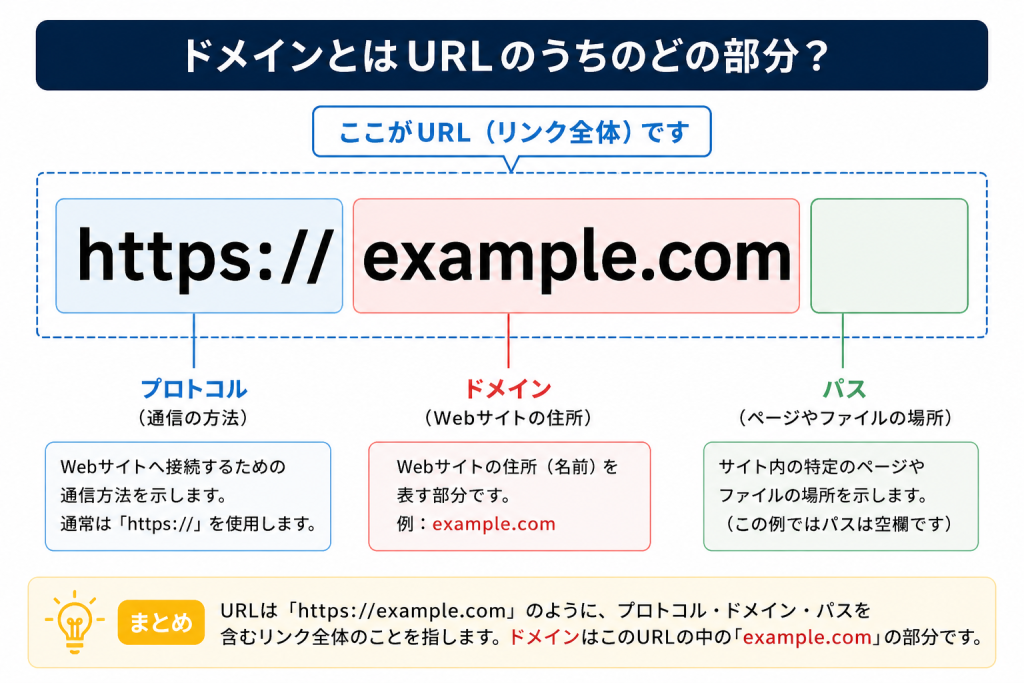
また「ドメイン名」と「IPアドレス」を紐付ける仕組みがDNS(ドメインネームシステム)といいます。こちらもセットで覚えておきましょう。
ネットに接続する際、スマホ・パソコンなどの機器一つひとつに割り振られる番号のこと。
独自ドメインを取得する4つの大きなメリット
- 自分だけのURLを資産として保有でき、サービス終了の影響を受けにくい
- サーバー移転時も同じURLを使い続けられるため、SEO評価を維持しやすい
- 「.co.jp」など信頼性の高いドメインで企業の公式感を伝えやすい
- 「info@example.com」のような独自メールアドレスを作成できる
独自ドメインを取得すると、自分だけのURLを資産として管理できます。無料ブログと違い、サービスを乗り換えても同じURLを使い続けられます。
長く運用したSEO評価や被リンクを守りやすい点も大きな強みです。
また「info@company.com」のような専用メールアドレスを作れるため、企業としての信頼感も高まります。
法人なら「.co.jp」などの信頼性が高いドメインを使うことで、公式サイトらしさを伝えやすくなりますね。
ドメインの種類と自分に合った選び方
ドメインは末尾の違いによって、印象や取得条件が変わります。費用だけで選ばず、事業内容/信頼性/将来の運用まで含めて判断することが大切です。
| ドメイン | 向いている用途 | 特徴 |
|---|---|---|
| .com | 企業サイト/個人ブログ/サービスサイト | 知名度が高く、幅広い用途で使いやすい |
| .jp | 国内向けサイト/店舗サイト | 日本向けの印象を出しやすい |
| .co.jp | 法人サイト/コーポレートサイト | 日本で登記された法人向けで信頼性が高い |
| .net | Webサービス/情報サイト | 現在は汎用的に使われている |
トップレベルドメイン(gTLDとccTLD)の違い
gTLDは「.com」「.net」など世界中で使われる汎用ドメイン、ccTLDは「.jp」のように国や地域に割り当てられたドメインです。
| 項目 | gTLD | ccTLD |
|---|---|---|
| 正式名称 | Generic Top Level Domain | Country Code Top Level Domain |
| 概要 | 世界中で利用できる汎用ドメイン | 国や地域ごとに割り当てられたドメイン |
| 代表例 | .com/.net/.org/.info | .jp/.us/.uk/.cn |
| 取得条件 | 基本的に誰でも取得可能 | 国や地域によって条件あり |
| 特徴 | 用途を問わず使いやすく、世界的に普及している | 地域性や国内向けサイトであることを伝えやすい |
| 向いているサイト | 企業サイト/ブログ/ECサイト/サービスサイト | 国内向けビジネス/地域密着型サイト |
| 信頼感 | 知名度が高く、幅広いユーザーに認識されやすい | 国内ユーザーに安心感を与えやすい |
| 日本での代表例 | .com/.net | .jp/.co.jp |
「.com」は商業組織向けとして広まり、現在は業種を問わず多くのサイトで使われています。
「.net」はネットワーク関連、「.org」は非営利団体向けの背景がありますが、個人サイトでも使われます。
「.info」は情報提供系サイトで選ばれることがあり、取得費用が安いケースもあります。
法人・個人別のおすすめドメイン名
日本国内で登記された企業なら、信頼性を重視して「.co.jp」を検討してみましょう。「.co.jp」は1組織1つまでのため、なりすまし防止やブランド保護にも役立ちます。
個人ブログや小規模サイトなら、維持費を抑えやすい「.com」や「.net」が選びやすいでしょう。
極端に安い新興ドメインは、ユーザーに不信感を与えることもあります。

日本語ドメインは見た目では伝わりやすい反面、SNSやメールでは「xn--」から始まるピュニコードに変換されるため注意が必要です。

ホームページのドメイン取得の具体的手順
ドメイン取得自体は、正しい順番で進めれば難しくありません。名前を決め、空き状況を確認し、レジストラで申し込む流れを押さえておきましょう。
手順①:ドメイン名の決定と空き状況の確認
まずは社名/サービス名/事業内容をもとに、長く使えるドメイン名を決めます。短く覚えやすい文字列にすると、入力ミスを減らしやすくなります。
事業に関連するキーワードを自然に含めると、検索エンジンにサイト内容を伝えやすくなる場合もあります。
使用できる文字は半角英数字とハイフンで、一般的に3文字以上63文字以内です。
希望名が取られているときは、ハイフンの追加や「.jp」など別の末尾を検討しましょう。
手順②:ドメイン管理サービス(レジストラ)への申し込み
希望のドメインが空いていたら、レジストラで契約者情報を入力して申し込みます。代表的なサービスには「お名前.com」や「ムームードメイン」などがあります。
レンタルサーバーも契約する予定なら、同じ会社や同系列で取得するとDNS設定が簡単になる場合があります。
DNS設定とは、取得したドメインを「どのサーバーに接続するか」を指定する設定のこと。たとえば「example.com」というドメインを取得しても、サーバーと紐付いていなければホームページは表示されません。
そこでDNS(ドメインネームシステム)を使い、「example.comへのアクセスは、このレンタルサーバーへ送る」という情報をインターネット上に登録します。
この設定をおこなうことで、ユーザーがURLを入力した際に、正しいWebサーバーへアクセスできるようになります。
個人で取得する際は、Whois情報公開代行が無料で使えるか確認しましょう。
Whois情報公開代行とは、ドメイン取得時に登録する氏名/住所/電話番号/メールアドレスなどの情報を、ドメイン会社の情報に置き換えて公開してくれるサービスです。
本来、ドメインの登録者情報は「Whois情報」としてインターネット上で公開されます。
そのまま公開すると、個人情報が第三者に見られるため、営業メールや迷惑連絡が届く原因になる場合があります。
そこでWhois情報公開代行を利用すると、自分の個人情報を非公開にしたまま独自ドメインを運用できます。
個人でホームページやブログを運営する場合は、プライバシー保護のためにも設定しておきたいサービスです。
なお決済後に届く確認メールには、契約内容や更新情報が含まれるため必ず保存してくださいね。
ドメイン取得後に必ず行うべき3つの設定
ドメインは取得しただけではホームページに表示されません。
サーバーへの紐付け、サーバー側の追加設定、SSL化まで進めて、初めて公開準備が整います!
設定①:ネームサーバー(DNS)の切り替え
ネームサーバー設定では、取得したドメインをどのサーバーへ向けるか指定します。
ドメイン管理画面に入り、利用するレンタルサーバーが指定するネームサーバー情報を入力します。この設定により、ドメインへのアクセスが正しいサーバーへ届くようになります。
なお反映には数時間から最大72時間ほどかかる場合があります。反映前にエラーが出ても、すぐ故障と判断せず少し時間を置いて確認しましょう。
設定②:サーバー側でのドメイン追加設定
DNS設定とあわせて、レンタルサーバー側にも取得したドメインを追加登録します。
まずはサーバーの管理画面にログインし、ドメイン追加メニューから対象ドメインを登録。登録後は、サーバー内に公開用ディレクトリ(フォルダ)が作られているか確認しましょう。
WordPressを導入する場合は、この作業を終えてからインストールへ進むのが基本です。
サブドメインを使う際も、同じ管理画面で作成と紐付けをおこないます。
設定③:SSL証明書の発行と常時SSL化
SSL設定は、サイトの通信を暗号化し「https://」で表示するための作業のこと。
現在は「Let’s Encrypt」などの、無料SSLを標準で使えるレンタルサーバーが多くなっています。
SSL化をしないと、ブラウザ上で「保護されていない通信」と表示され、信頼を落とす原因になります。
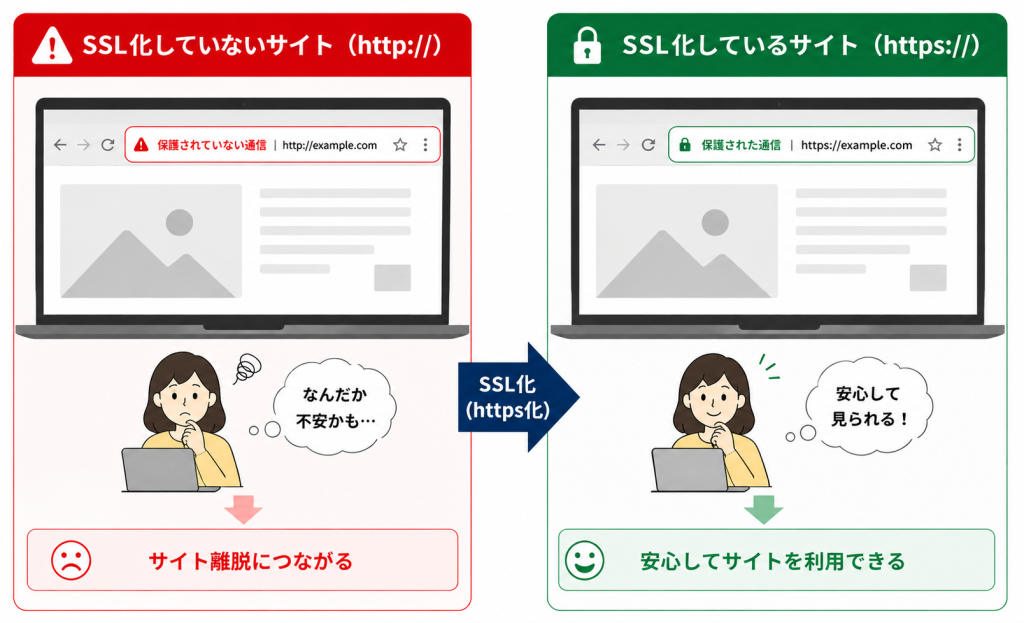
SSL設定後は「http://」から「https://」へリダイレクトし、URLを統一しましょう。所有権確認が必要な場合もありますが、多くのサーバーでは管理画面から進められます。
ドメインの維持・管理にかかる費用と更新の注意点

ドメインは取得して終わりではなく、毎年の更新と契約情報の管理が必要です。初年度価格だけで判断すると、2年目以降の費用で想定外になる場合があります。
取得費用と更新費用の相場と仕組み
ドメイン費用は、初年度の登録料と2年目以降の更新料が違う場合があります。「1円」などのキャンペーンでも、更新料は通常価格になるケースが一般的です。
「.com」や「.net」は年間1,500円~2,500円程度、「.jp」は3,000円~5,000円程度が目安です。
「.co.jp」は信頼性が高い分、年間数千円~1万円弱になることもあります。
複数年契約で1年あたりの単価を抑えられる場合もあるため、更新費用まで確認しましょう。
自動更新設定でドメイン失効を防止する
ビジネス用ドメインは、「自動更新設定」を有効にして失効を防ぐことが重要。ドメインは通常1年単位の契約で、更新を忘れるとサイトやメールが突然止まります。
期限切れ後もすぐ消えるわけではありませんが、猶予期間や回復期間を過ぎると復旧費用が高額になる場合があります。
第三者に再取得されると、元のドメインを取り戻すのは非常に困難です。
登録メールアドレスが古いままだと更新通知を見逃すため、契約情報も定期的に見直しましょう!
ドメイン取得に関するよくある質問【Q&A】

最後に、ホームページのドメイン取得でよくある疑問を整理します。
取得前に確認しておくと、運用開始後のトラブルや余計な費用を避けやすくなります。
Q:ドメイン名は後から変更できますか?
技術的には変更できますが、URLが変わるため基本的には推奨しません。ドメインを変更すると、被リンクや運用実績などのSEO評価に影響が出る場合があります。
旧ドメインから新ドメインへ301リダイレクトを設定する必要があり、作業にも専門知識が求められます。
名刺やパンフレット、SNSプロフィールの修正も発生するため、最初の選定を慎重に進めましょう。
Q:レンタルサーバーで無料でもらえるドメインはどうですか?
主要な独自ドメインがサーバー契約中に無料になる特典なら、費用面ではかなり魅力があります。
サーバー代とドメイン代をまとめて管理でき、更新忘れのリスクも下げられます。
ただし、サーバー解約時に他社へ移管できるかは事前に確認してください。
「○○.server.jp」のようなサービス独自のサブドメインは、解約時に評価を引き継ぎにくいため注意が必要です。
Q:中古ドメインはSEOに強いですか?
中古ドメインは過去の評価を引き継げる場合がありますが、初心者にはリスクが高い選択です。
過去に検索エンジンからペナルティを受けていた場合、新しいサイトにも悪影響が出る恐れがあります。
アダルトサイトや不正サイトの履歴があると、ブランドイメージを傷つける原因にもなります。
新規サイトなら、余計なリスクを避けてクリーンな新規ドメインから始めるほうが安全です。
まとめ~ホームページのドメイン取得方法を押さえて公開準備を進めよう~
ドメインは、ホームページを公開するうえで欠かせないインターネット上の資産です。独自ドメインを取得すれば、URLを自分の管理下に置けるだけでなく、信頼性やSEO面でも有利に働きます。
法人サイトなら「.co.jp」、国内向けなら「.jp」、汎用性を重視するなら「.com」など、用途に合う種類を選びましょう。
取得後はDNS設定、サーバー側のドメイン追加、SSL化まで進める必要があります。
ドメイン失効を防ぐためには、自動更新設定と登録メールアドレスの管理も忘れずにおこないましょう。