ワードプレス(WordPress)の使い方完全ガイド!初心者向け基本操作と設定を徹底解説


ワードプレスを始めたいけど、設定が難しそうで手が止まっている…

ブログやホームページを作りたいけど、何から始めればいいのかわからない!
これからワードプレスを使ってブログやホームページを立ち上げたいと考えているものの、設定や管理画面に対して不安を感じていませんか。
ワードプレスは、サーバーやドメインの準備、初期設定、記事投稿、デザイン変更、SEO対策までやることは多いものの、流れを順番に理解すれば初心者でも十分に扱えます。

そこでこの記事では、ワードプレスの使い方を基礎から実践まで迷わず進められるよう詳しく解説していきます。
- ワードプレス(WordPress)とは?初心者が知るべき基礎知識
- ワードプレス運営にかかる費用の目安と内訳
- 失敗しないレンタルサーバーの選び方
- 最短10分!ワードプレスのインストールと管理画面の基本
- 迷わず進める!ワードプレス導入直後に必須の初期設定
- ブロックエディタを使いこなす!ワードプレス記事作成の10の手順
- サイトのデザインを一新!テーマとカスタマイズ
- プラグインで機能を拡張!おすすめと導入の注意点
- サイトを守る!セキュリティとバックアップの運用
- 集客を加速!SEO対策とアクセス解析ツールの活用
- ワードプレス初心者がつまずきやすいトラブルと対処法
- ワードプレスの使い方に関するよくある質問【Q&A】
- まとめ〜ワードプレスの使い方をマスターしてWeb集客を加速させよう〜
ワードプレス(WordPress)とは?初心者が知るべき基礎知識
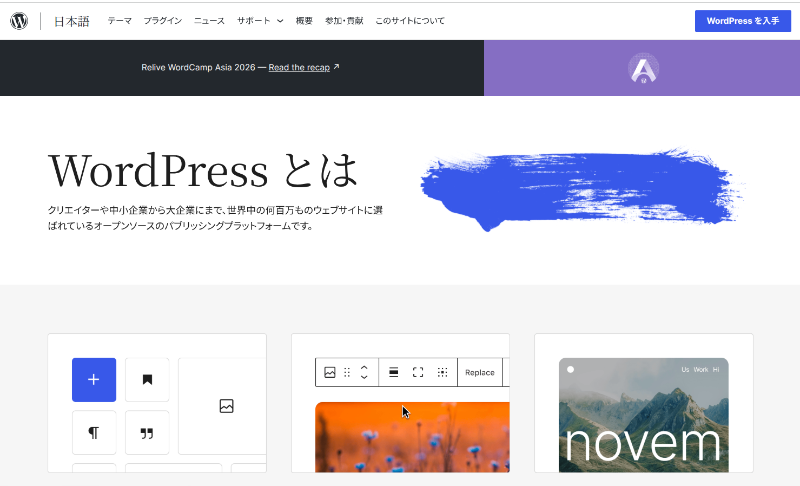
ワードプレスの使い方を見ていく前に、まずは初心者の方に大事な基礎知識について理解しておきましょう。
ワードプレスの特徴と世界中で選ばれる理由
ワードプレスは、HTMLやCSSなどの専門知識がなくても、管理画面上の操作だけでWebサイトを作成しやすい無料ソフトウェアです。
世界中のWebサイトで圧倒的に使われているCMSであり、個人ブログから企業サイト、官公庁の情報発信まで幅広く対応できる柔軟性が大きな強み。
オープンソースとして公開されているため、テーマやプラグインを組み合わせながら、自分に合った形へ拡張しやすい点も支持されています。
情報量が非常に多く、操作方法やトラブル対処法を調べやすいため、初心者でも学びながら育てていきやすい環境が整っていますね。
ワードプレスは、記事を書く道具にとどまらず、集客や収益化の土台にもなります。
最初は小さく始めて、必要に応じて機能を広げやすい点も初心者向きです。
WordPress.orgとWordPress.comの決定的な違い
一般的に「ワードプレス」と言う場合、多くは自分でサーバーを契約して導入するWordPress.orgを指します。
収益化や本格的なビジネス利用、自由なデザイン変更まで視野に入れるなら、プラグインやテーマを自由に使いやすいインストール型のWordPress.orgが中心になります。
一方のWordPress.comはホスティング込みのサービスで、始めやすさはあるものの、プランによっては機能面やカスタマイズ面で制限が出やすいというデメリットも。
サイトの所有権や自由度を重視するなら.org、管理の手軽さを優先するなら.comという違いを先に理解しておくと迷いにくくなりますよ。
| 項目 | WordPress.org | WordPress.com |
|---|---|---|
| 運用形態 | 自分でサーバーを契約して導入 | サービス上で開設 |
| 自由度 | 高い | プランにより制限あり |
| プラグイン/テーマ | 自由に選びやすい | プラン依存 |
| 収益化 | 自由度が高い | 条件や制限が出やすい |
| 管理の手軽さ | 自分で管理する必要あり | 比較的手軽 |
ワードプレスが向いている人/向いていない人
ワードプレスは、サイトを一時的な投稿場所ではなく、長期的に育てる「資産」として考えたい人に向いています。
収益化や本格的な集客、独自のブランディングを見据えて、自分のサイトをしっかり育てたい人には非常に相性のよい仕組みです。
一方で、初期費用を1円もかけたくない人や、サーバー契約や更新作業をまったくやりたくない人にとっては負担に感じやすい面もあります。
無料ブログとの違いを先に理解しておこう
無料ブログとワードプレスのもっとも大きな違いは、サイトを誰がコントロールしているかという点。
無料ブログは運営会社のプラットフォーム上で借りて使う形ですが、ワードプレスは独自ドメインで運営し、自分の資産として積み上げていけるのが大きな違いです。
無料ブログは費用をかけずに始めやすい反面、規約変更やサービス終了、広告表示の制限を受けやすくなります。
SEO、自由度、収益化、デザイン管理の総合力ではワードプレスがかなり強い一方で、年間1万円から2万円程度の維持費は見込んでおきたいところです。
長く記事を積み上げたい人ほど、所有権の差は重要です。
無料ブログは手軽ですが、規約変更や広告制限の影響を受けやすく、長期運営では差が広がりやすくなります。
| 項目 | 無料ブログ | ワードプレス |
|---|---|---|
| 所有権 | 運営会社側 | 自分側 |
| 初期費用 | ほぼ0円 | 年間1万~2万円程度 |
| 自由度 | 制限が多い | 高い |
| 広告管理 | 制限あり/強制表示あり | 自分で管理しやすい |
| SEO面 | 制約が出やすい | 構造的に有利 |


ワードプレス運営にかかる費用の目安と内訳
それでは次に、ワードプレスの運用に関わる費用相場や内訳について見ていきましょう。
ワードプレスを使用するにはさまざまな設定が必要になりますが、無料と有料のものもあります。
ワードプレスで「できること」の広がり
ワードプレスは、単にブログ記事を投稿するだけの仕組みではありません。
文章作成、画像管理、フォーム設置、予約導線、ネットショップ、アクセス解析、複数人運営まで広く対応しやすく、育て方しだいで事業の中心になるサイトも作れます。
プラグインを導入すれば、お問い合わせフォームや会員機能、予約システムなども後付けしやすくなります。
サイト開設の第一歩!レンタルサーバーとドメインの準備
ワードプレスを使うには、まずレンタルサーバーと独自ドメインを準備する必要があります。
サーバーはサイトの「土地」、ドメインはサイトの「住所」にあたり、この2つがそろってはじめて自分のWebサイトを公開できます。
最近は、ドメイン取得からWordPressの設置、SSL化まで一括で進めやすいクイックスタート系の機能を備えたサーバーも増えました。
表示速度や安定性はSEOや読者体験に直結するため、最初のサーバー選びはかなり重要です。

初期費用/維持費の目安
| レンタルサーバー代 | 月額500円~2,000円程度で、年間では約10,000円~20,000円が目安です。 |
|---|---|
| 独自ドメイン代 | 年間1,500円前後が多いものの、サーバー特典で無料になるケースもあります。 |
| 有料テーマ代 | 買い切りで10,000円~30,000円程度が中心です。 |
| ワードプレス本体 | ソフトウェア自体は無料で利用できます。 |
ワードプレス自体は無料ソフトですが、実際の運営ではサーバー代やドメイン代などがかかります。
一般的には、初年度で2万円から4万円程度、2年目以降はサーバー代とドメイン代を中心に年間1万円台から2万円台で回しやすいケースが多いです。
有料テーマを導入する場合は、ここに1万円から3万円程度の買い切り費用が加わることがあります。
自分で設定まで進めれば外注費を抑えられるため、費用をかける場所と節約する場所を分けて考えると無理なく続けやすくなりますよ。
費用は、自分でどこまで進めるかでも変わります。
設定や初期構築まで自力で進めれば、必要なのはサーバー代やドメイン代が中心になり、外注費を抑えやすくなります。

無料テーマと有料テーマの違い
テーマ選びは、見た目だけでなく、作業効率や将来の運用負担にも影響します。
- まずは慣れたいなら無料テーマ
- 最初から見た目を整えたいなら有料テーマ
- 収益化や事業利用なら有料テーマ寄り
- 移行の手間を減らしたいなら早めに土台を決める
無料テーマは費用を抑えやすく、有料テーマは初期投資が必要なぶん、デザイン性や操作性、SEO向けの細かな配慮が最初から整っていることが多いです。
無料テーマでも高性能なものはありますが、自分好みに細かく整えようとすると調整に時間がかかることも。
長期運営や収益化を前提にするなら、有料テーマへの投資で時間を買う考え方もかなり現実的です。
最近は、ブロックテーマやブロックパターンに強いテーマも増えており、コードを書かずにトップページやLP風ページを整えやすくなっています。
初心者ほど「デザインの土台」があるテーマを選んだほうが、運営初期で迷いにくくなりますよ。

失敗しないレンタルサーバーの選び方
CMSやワードプレスを使うにあたって大事なことのひとつに、サーバー選びがあります。
Webサイトの使いやすさはユーザーの満足度に直結するので、以下のポイントをチェックしつつ自社に合ったサーバーを選びましょう。
「WordPressクイックスタート」機能を使うメリット
クイックスタート機能を使えば、ドメイン取得、WordPressの設置、SSL化などをまとめて進めやすくなり、従来なら数時間かかる作業を10分前後まで短縮しやすくなります。
データベース作成やネームサーバー設定など、専門用語が多い工程を飛ばしやすい点も初心者には大きな助けになります。
「最初の設定で挫折したくない人」にとってはかなり心強い機能です。
独自ドメインの取得とサイトURLの決め方
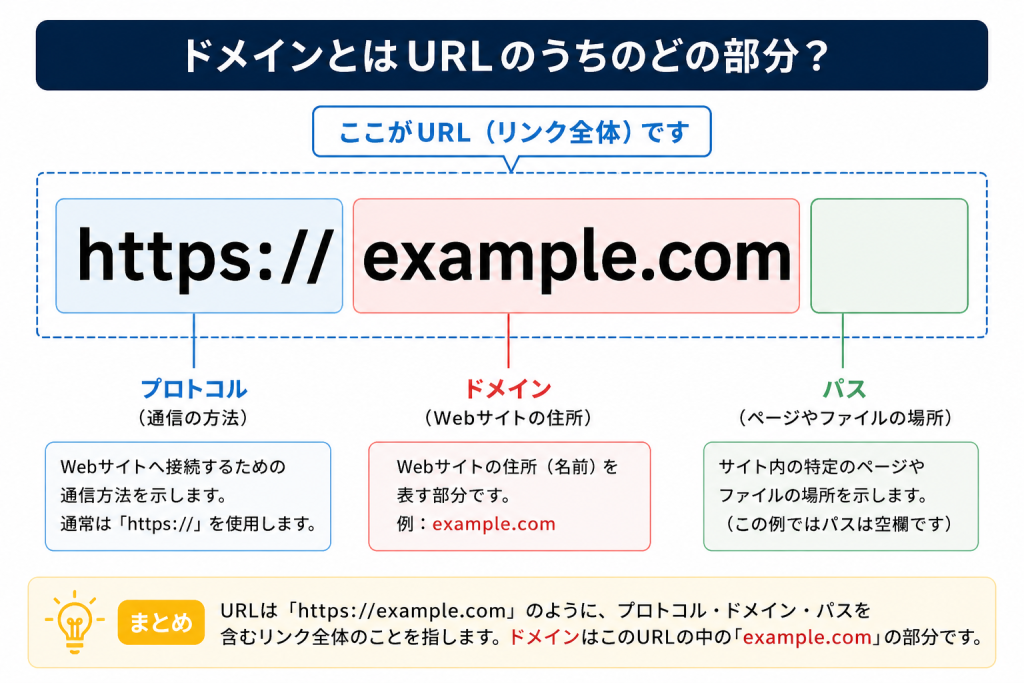
ドメインはあとから変えると手間が大きいため、最初にしっかり考えて決めたい項目です。
サイト名やブランド名、発信テーマに関連した短く覚えやすい英数字のドメインを選ぶと、認知や共有のしやすさが大きく変わります。
.comや.jpなどの一般的なドメインは信頼感があり、日本語ドメインよりもSNSやURL共有の相性がよい傾向があります。
ドメイン永久無料特典つきのサーバーを選べば、長期の維持費を抑えやすいのも見逃せないポイントです。
ドメインはURLとして使うだけでなく、名刺やSNSでも見られます。
短くて読みやすく、打ち間違えにくい名前にしておくと、あとから認知を広げやすくなります。
表示速度/安定性/サポート体制を見るポイント
レンタルサーバーは、安ければよいわけではありません。
表示速度、稼働の安定性、自動バックアップ、サポート体制の4点は、初心者が後悔しないために優先して見たい項目です。
表示が遅いサイトは読者が離れやすく、SEO面でも不利になりやすいため、高速化技術や安定した環境を重視したいところです。
電話やチャットで相談しやすいサポートがあると、初期設定の安心感がかなり違います。
表示速度の改善はSEOや離脱防止だけでなく、通信負荷の軽減にもつながります。最近は環境配慮の観点から、サーバー選びを見直す動きも少しずつ広がっています。
初心者が避けたいサーバー選びの失敗例
サーバー選びでよくある失敗は、価格の安さだけで判断してしまうことです。
極端に安いプランは、表示速度が遅い、バックアップが弱い、日本語サポートが薄いなど、運営を始めてから困る要素を抱えていることがあります。
また、特定ジャンルが禁止されていたり、ドメイン無料特典がなかったりして、あとから余計な出費や移転が発生するケースもあります。
「安さだけ」で選ぶと、途中で乗り換えコストが膨らむ危険があるため注意が必要です。
| 見る項目 | 確認したい内容 |
|---|---|
| 速度 | 高速化機能/レスポンス/評判 |
| 安定性 | 高い稼働率/アクセス集中時の強さ |
| バックアップ | 毎日の自動保存/復元のしやすさ |
| サポート | 電話/チャット/日本語マニュアル |
| 特典 | ドメイン無料/SSL無料/簡単インストール |
最短10分!ワードプレスのインストールと管理画面の基本
ワードプレスの使い方の前に、はじめるにあたっての準備や基本的な見方についても確認しておきましょう。
サーバー管理画面からの簡単インストール操作
WordPressの設置は、前述したとおりサーバー管理画面にある「簡単インストール」機能を使うとスムーズです。
サイトURLやタイトル、ログイン情報を入力して実行するだけで、数分後にはWordPress本体が導入され、管理画面へ進める状態になります。
ユーザー名とパスワードは管理画面へ入るために必須なので、必ず安全な場所へメモしておきましょう。
インストール完了画面に表示されるログインURLも忘れず保存しておくと、その後の作業が楽になりますよ。
管理画面(ダッシュボード)へのログインと見方
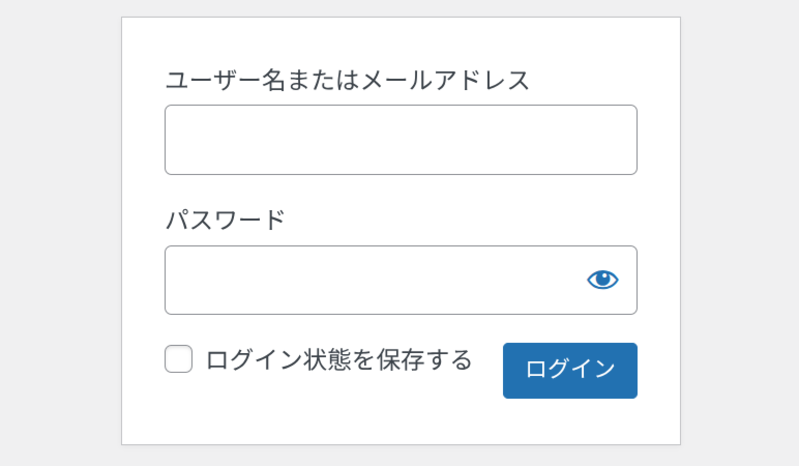
ログインURLは通常「サイトURL/wp-admin/」で、ここからダッシュボードへ入ります。
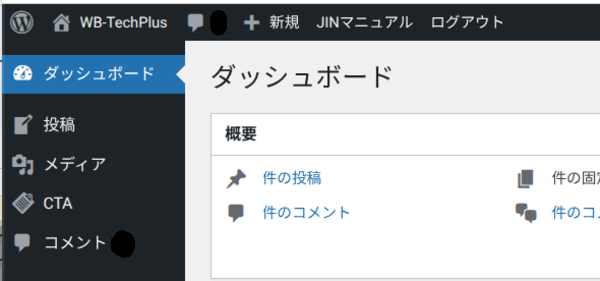
ダッシュボードはサイト管理の中心で、投稿、外観、プラグイン、設定などの主要機能へ左メニューからすばやく移動できます。
上部のツールバーから公開サイトを確認でき、ホーム画面では更新通知やサイトの概要も見渡せます。
最初は全部を覚えようとせず、「投稿」「外観」「設定」の3つから慣れるとかなり進めやすくなります。
ダッシュボードは毎回同じ流れで使うと慣れやすくなります。
最初は「投稿」「外観」「設定」の3つを中心に触り、少しずつ操作範囲を広げていく形で十分です。

「投稿」と「固定ページ」の使い分け
ワードプレスを使い始めたばかりの人が迷いやすいのが、「投稿」と「固定ページ」の違いです。
日々追加していくブログ記事やSEO記事は「投稿」、お問い合わせやプロフィール、会社概要のように独立した情報は「固定ページ」で作るのが基本です。
投稿はカテゴリーやタグで整理しやすく、時系列で蓄積していく運用に向いています。
固定ページはナビゲーションから直接読者を誘導する情報に使うとサイト構造が整理しやすくなります。
| 機能 | 向いている内容 | 具体例 |
|---|---|---|
| 投稿 | 時系列で増える記事 | コラム/お知らせ/SEO記事 |
| 固定ページ | 常設したい独立ページ | 会社概要/プロフィール/お問い合わせ |
ログインできないときの確認ポイント
ログインできない場合は、焦って何度も試すより、原因を順番に切り分けることが大切です。
ユーザー名とパスワードの入力ミス、http/httpsの違い、セキュリティプラグインによるログインURL変更、ブラウザキャッシュの影響は特に確認したいポイント。
シークレットモードや別ブラウザで試すだけで入れるケースもあります。
どうしても解決しないときは、サーバー側からパスワード再設定やプラグイン停止を検討し復旧の糸口を見つけましょう。
迷わず進める!ワードプレス導入直後に必須の初期設定
ワードプレスをインストールし導入したら、まず済ませておきたい初期設定があります。
初期設定①「一般設定」でサイトタイトルと基本情報を整える
一般設定は、サイトの土台情報を整える最初の重要ステップです。
サイトタイトル、キャッチフレーズ、タイムゾーン、管理者メールアドレスなどを正しく整えておくことで、その後の運営ミスや表示のズレを防ぎやすくなります。
タイムゾーンは「東京」に、メールアドレスは確実に受け取れるものにしておくと予約投稿や通知管理が安定します。
メンバーシップ設定は不要なら開放しないのがセキュリティ面でも安心です。
初期設定②「パーマリンク設定」でSEOに強いURL構造を作る
パーマリンク設定は、ワードプレス導入直後に必ず見直したい項目です。
URL形式は「投稿名」を選ぶのが基本で、読者にも検索エンジンにも内容が伝わりやすい構造にしておくと管理しやすくなります。
初期設定の数字URLのままだと内容がわかりにくく、公開後に変更すると評価やリンクの面で不利になりやすくなります。
例えば本記事であれば「wordpress-usage」を使い、URLからでもどんな記事か分かりやすくなっていますね。
記事ごとのURL末尾は英語の短いスラッグへ整えるのが運用しやすい基本です。
パーマリンクは、あとから変えると手間が大きくなります。
記事を書き始める前に整えておけば、その後のURL管理がかなり楽になり、公開後の修正負担も減らしやすくなります。
初期設定③「表示設定」と「ディスカッション設定」の管理
表示設定とディスカッション設定は、読者の見え方と運営の手間に大きく関わります。
ホーム画面を最新投稿にするか固定ページにするか、1ページあたりの投稿数、コメント承認の条件などを先に決めておくと、公開後の管理がかなりスムーズになります。
サイト構築中はインデックス制御を使って未完成の状態を見せない選択も可能。
コメントは手動承認にしておくとスパム対策がしやすいため、初心者はここから始めると安心です。
初期設定④SSL(https)化の最終確認と重要性

SSL化は、いまのWebサイト運営では必須の基本設定です。
URLがhttpsで始まっているかを確認し、通信を暗号化することで、読者の安全性とサイトの信頼性を高められます。
ブラウザで「保護されていない通信」と表示される状態はユーザーに不安を与えやすく、SEO面でも不利になりかねません。
httpからhttpsへの自動転送が動いているかもあわせて確認して、アクセスを一本化しておきましょう。

初期設定⑤不要な初期投稿/固定ページ/プラグインを整理する
インストール直後のワードプレスには、サンプル投稿や不要な初期プラグインが入っていることがあります。
「Hello world!」や「サンプルページ」、使わないプラグインを早めに削除しておくと、管理画面がすっきりし、不要ページの混在も防ぎやすくなります。
不要データを残したままだと、検索エンジンや読者に見せたくない内容が公開状態になるリスクも。
初期整理はその後のカスタマイズを楽にするための下準備だと考えると進めやすくなりますよ。
初期整理は地味ですが、管理画面の見やすさに直結するもの。
不要なものを早めに片づけておくと、必要な機能が見つけやすくなり、その後の運営もかなりスムーズになります。
| 初期設定項目 | 先に確認したい内容 |
|---|---|
| 一般設定 | サイト名/メール/タイムゾーン |
| パーマリンク | 投稿名/英語スラッグ |
| 表示設定 | トップページ/投稿表示数 |
| ディスカッション | コメント承認/通知制御 |
| SSL | https化/リダイレクト |
ブロックエディタを使いこなす!ワードプレス記事作成の10の手順
それでは、ワードプレスのエディタ機能を使っての記事作成について、手順を順に見ていきましょう。
まずは理解したい!ブロックエディタの基本画面とできること
現在のワードプレスでは、ブロックエディタを使って記事やページを組み立てるのが基本です。
文章、画像、見出し、表、ボックスなどを「ブロック」という単位で積み上げていく仕組みなので、レイアウトを視覚的に確認しながら編集を進められます。
右サイドバーでは色やサイズなどの個別設定ができ、ドラッグ操作で順番の入れ替えもしやすくなっています。
クラシックエディタよりも柔軟で、スマホ表示を意識した構成を作りやすいのが大きな特徴です。
ブロックエディタは、文章を書く道具というより、ページ全体を組み立てる道具です。
見出し、画像、ボックスを積み上げる感覚に慣れると、固定ページ作成にも応用しやすくなります。
「+」ボタンからブロックを追加する方法
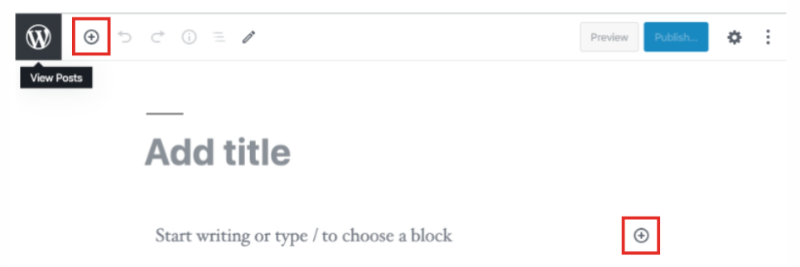
ブロックを追加するには、画面左上の「+」ボタンか、編集エリア内の「+」を使います。
見出し、段落、画像、リストなど、入れたい要素を検索しながらその場で差し込めるため、あとから構成を足したいときも柔軟に編集しやすいです。
ブロックの間にマウスを置くと追加用の「+」が表示され、その場所へ割り込ませることもできます。
「/」から始めるショートカット入力も覚えると、執筆スピードがかなり上がります。
よく使う基本ブロックの種類を先に覚える
初心者が最初に覚えたいのは、段落、見出し、画像、リスト、引用などの基本ブロック。
この5つを使いこなせるだけでも、読みやすいブログ記事や解説記事の大半は十分に組み立てられます。
慣れてきたら表、カラム、ボタン、埋め込みなどを加えると、情報整理の幅が広がります。
全部の機能を最初から覚えようとせず、よく使うものに絞るのが挫折しにくいコツです。
最初のうちは機能を増やしすぎず、段落、見出し、画像、リスト、引用の基本セットだけで十分です。
よく使うものに絞ったほうが、公開まで迷わず進めやすくなります。
見出しブロックで記事の構造を論理的に作る
記事の読みやすさとSEOの両方に影響するのが、見出しの設計です。
H2を大きな章、H3をその補足、必要に応じてH4を深掘りとして使い分けることで、読者にも検索エンジンにも内容が伝わりやすい構造を作れます。
見出しの中に狙うキーワードを自然に入れると、テーマ性も整理しやすくなります。
見出しの下には必ず説明文を置くようにして、見出しだけが並ぶ状態は避けたいところです。
見出し設計が整っていると、読者だけでなく書く側も迷いにくくなります。
先に見出しだけ並べて全体像を作ると、本文執筆の流れがかなり安定しやすくなります。
h2/h3/h4の使い分けを理解する
H1は記事タイトルとして1つだけ使い、H2は大見出し、H3はその中の小テーマ、H4はさらに補足したい内容に使います。
階層を飛ばさずに並べることで、HTML構造が整い、読者も記事の流れを自然に追いやすくなります。
たとえばH2の次にいきなりH4を置くと、構造が崩れて見えやすくなってしまいます。
先にH2だけで全体の骨組みを作ると、記事全体の見通しがかなりよくなります。
読みやすい記事構成を先に組み立てるコツ
本文を書き始める前に、まずH2とH3だけを並べて全体の流れを作ると執筆が安定します。
読者の悩みから始まり、解決策、詳細説明、補足、Q&A、まとめへと流れる構成を先に固めておくと、内容の抜け漏れを防ぎやすくなります。
また、各見出しの下に箇条書きでメモを置いておけば、本文を書くときに迷いにくくなりますよ。
目次を見ただけで「何がわかる記事か」が伝わるかを確認する視点をもちましょう。
段落ブロックでの執筆と改行の使い分け
段落ブロックは、実際に本文を書くうえでもっともよく使う基本要素です。
一つの意味のまとまりごとに段落を分け、長文を詰め込みすぎないようにするだけで、スマホでもかなり読みやすいページになります。
重要語を太字にしたり、必要な箇所へ内部リンクや外部リンクを入れたりすると、読者の理解も深まりやすくなります。
「1段落に1テーマ」を意識すると、文章の見通しがよくなります。
読みやすさは文章力だけでなく、画面上の見え方でも決まります。
スマホで詰まって見えないかを意識しながら、段落と余白のバランスを整えることが大切です。
EnterとShift+Enterの違い
Enterだけを押すと新しい段落になり、段落間に比較的大きな余白が入ります。
Shift+Enterは同じ段落内での改行になるため、文章の見た目を整えたいときに使い分けると、行間のコントロールがしやすくなります。
| Enter (段落を設定) | あいうえお かきくけこ |
|---|---|
| Shift+Enter (改行を設定) | あいうえお かきくけこ |
意味の区切りではEnter、同じ流れの中での軽い改行ならShift+Enterと考えると整理しやすいです。
最終的にはプレビューでスマホ表示を見て、余白の多すぎ/少なすぎを確認するのが確実です。
1文ごと/2~2文ごとの見やすい改行ルール
スマホで読みやすい記事にしたいなら、改行のリズムにも気を配りたいところ。
1文ごとに改行しすぎると散らかって見えやすく、まったく改行しないと圧迫感が出るため、2文前後で段落を切る意識がバランスを取りやすいです。
重要な一文の前後に余白を置くと、視線を集めたい部分が目立ちやすくなりますよ。
PCでちょうどよく見えても、スマホでは詰まって見えることがあるので、最終確認は怠らないようにしましょう。
文字装飾と装飾ブロックで読みやすさを高める
読みやすい記事は、本文だけでなく装飾の使い方も整っています。
太字、背景マーカー、ボックス、引用ブロックなどを適度に使うことで、要点と補足の差が視覚的に伝わりやすくなります。
ただし、強調が多すぎるとどこが本当に重要かわからなくなるため、ルールを決めて使うことが大切です。
装飾は「読みやすくするための補助」だと考えると、やりすぎを防ぎやすくなります。
装飾の目的は派手に見せることではなく、要点を伝えやすくすること。
太字やボックスのルールを決めて使うと、記事全体に統一感が出やすくなります。
太字/リンク/引用の基本操作
文字装飾は、対象のテキストを選択すると表示されるツールバーから設定できます。
太字で要点を強調し、リンクで関連情報へ誘導し、引用ブロックで第三者情報を明示すると、記事全体の信頼感と回遊性を高めやすくなります。
引用では出典や引用元の表示まで整えると、読者も内容を確認しやすくなります。
外部リンクは新しいタブで開く設定も意識すると、自サイトの離脱を抑えやすくなります。
装飾のやりすぎを防ぐポイント
装飾は便利ですが、多用すると逆効果になりやすい要素でもあります。
色の種類や装飾パターンを増やしすぎず、結論はマーカー、補足はボックス、注意点は赤文字など、自分なりのルールを決めて統一すると読みやすくなります。
プレビュー時に「チカチカして見えないか」を客観的に確認すると、装飾の入れすぎに気づきやすくなります。
強調は少ないほど効くという感覚を持っておくと、全体の質感が整います。
画像挿入とメディアライブラリの活用
画像は、記事の理解を助けるだけでなく、離脱を防ぐためにも重要です。
画像ブロックから写真や図解を差し込み、メディアライブラリで一元管理することで、視覚的にわかりやすい記事を効率よく作りやすくなります。
過去に使った画像を呼び出して再利用できるため、運営が進むほど作業効率も上がります。
アップロード前に画像を軽くしておくだけでも、表示速度の改善につながります。
操作系の記事では、画像があるだけで理解しやすさが大きく変わります。
手順ごとに画面キャプチャや図を入れると、初心者でも迷わず進めやすくなります。
画像アップロードの手順
画像を入れたい位置で「+」から画像ブロックを選び、PC内の画像をアップロードします。
文章の流れに合う位置へ画像を置き、中央揃えやキャプションを整えるだけでも、読みやすさと情報理解のしやすさが大きく変わります。
テーマによっては、画像の角丸や枠線などの見た目も簡単に変更できますよ。
画像を入れたら、その直後にプレビューで見た目を確認しておくと手戻りが減ります。
alt属性の設定と画像サイズ最適化
画像を挿入したら、代替テキスト(alt属性)の設定も忘れずにおこないたいところです。
alt属性には画像の内容を具体的に説明する文章を入れておくと、SEOとアクセシビリティの両面で役立ちます。
また、アップロード前に画像を圧縮し、横幅も適切に整えておくと、ページ表示が軽くなりやすくなります。
画像の重さはモバイル離脱に直結しやすいため、記事公開前の重要チェック項目です。
アイキャッチ画像の設定と重要性
アイキャッチ画像は、記事の印象を決める「顔」のような存在です。
記事一覧、SNSシェア、関連記事表示など多くの場面で使われるため、内容がひと目で伝わる画像を設定しておくとクリック率の改善につながりやすくなります。
テーマによっては記事冒頭に大きく表示されるため、サイト全体の印象にも影響するため、文字入り画像にしてテーマを明確に伝える工夫もしましょう。
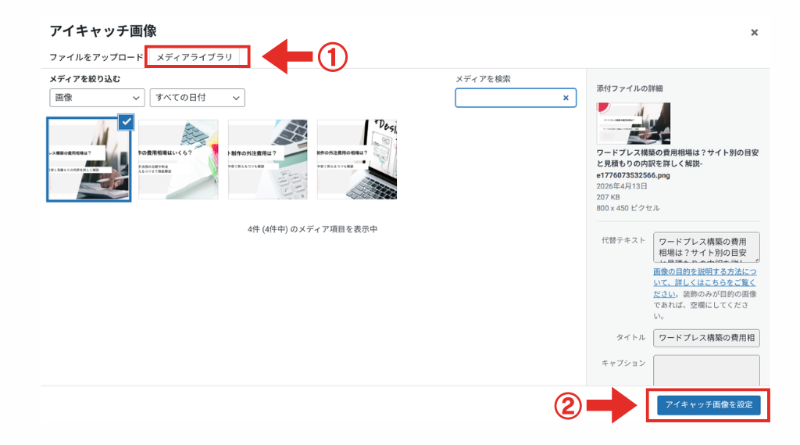
アイキャッチ画像は右側の設定サイドバー「アイキャッチ画像」をクリックし、
ファイルをアップロード、もしくはアップロードした画像のなかから設定したい画像を選び、「アイキャッチ画像を設定」をクリックすればOKです。
アイキャッチ画像は記事本文の外でも何度も見られます。
記事一覧やSNSで興味を持ってもらう入口になるため、内容が伝わる画像を意識したいところです。
アイキャッチが表示される主な場所
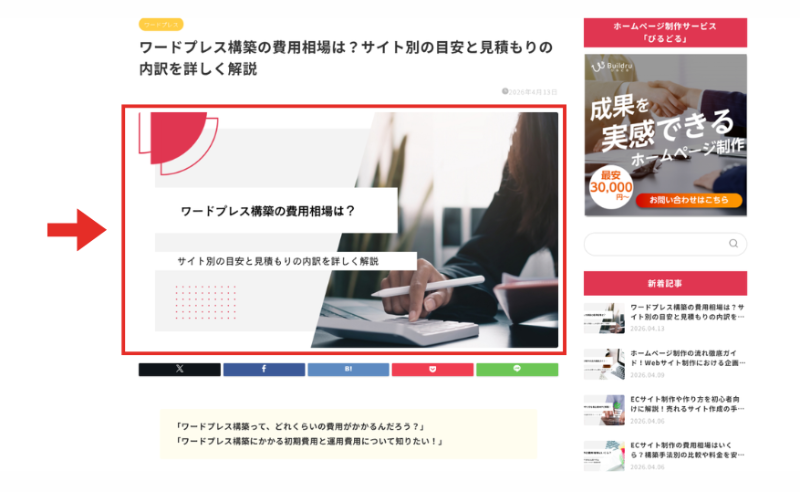
アイキャッチ画像は、記事一覧や関連記事、最新記事欄などに表示されることが多いです。
SNSでシェアされたときのサムネイルにも使われやすいため、タイトルだけでは伝わりにくい内容を視覚で補える重要なパーツです。
テーマや外部サービスによっては、記事ページ最上部やカテゴリーページでも表示されます。
想像以上に多くの接点で見られる画像だからこそ、手を抜かずに整えたいところです。
クリック率に影響する画像の選び方
アイキャッチ画像は、きれいなだけでなく、内容との一致が大切です。
ターゲットが関心を持ちやすい色や写真を使い、スマホでも読みやすい大きな文字でテーマを短く伝えると、埋もれにくい画像になりやすくなります。
フリー素材をそのまま置くより、文字入れやトーン調整で独自性を出したほうが印象に残りやすくなります。
画像と記事内容がズレていると期待外れにつながるため、誠実さも意識したいポイントです。
カテゴリーとタグで記事を適切に分類する
記事が増えるほど、分類の設計がサイト全体の使いやすさに影響します。
カテゴリーは大きなジャンル分け、タグは補助的なキーワード整理として使い分けると、読者も検索エンジンもサイト構造を理解しやすくなります。
分類が適切だと、関連記事へ移動しやすくなり、回遊率の改善にもつながります。
公開前に毎回カテゴリとタグを確認する習慣をつけると運営が整いやすくなります。
分類設計は記事数が増えるほど重要になります。
最初にルールをざっくり決めておくだけでも、あとから管理しやすくなり、回遊しやすいサイトに近づきます。
カテゴリーは大分類/タグは補助的な目印
カテゴリーはサイトの大きな目次であり、タグは記事内容を横断的につなぐ補助ラベルです。
1記事につきカテゴリーは基本1つに絞り、タグは必要なものだけ追加すると、構造が散らかりにくくなります。
カテゴリーはナビゲーションの土台になり、タグは関連記事への入口として機能しやすくなります。
役割を分けて考えるだけで分類設計はかなりわかりやすくなります。
分類を増やしすぎないコツ
初心者ほど、細かく分類したくなってカテゴリーやタグを増やしすぎることがあります。
まずは主要なカテゴリーを3個から5個程度に絞り、記事数が増えてから必要な分類だけを追加するほうが、読者も迷いにくく運営もしやすいです。
似た意味の用語が重複しないよう、名前のルールをそろえることも大切です。
「未分類」は早めに適切な名前へ変更して、放置しないようにしましょう。
パーマリンクと記事URLを公開前に整える
記事のURLは、そのページの識別情報であり、公開後の運用にも深く関わります。
編集画面でスラッグを短い英単語へ整えておくと、読者にも検索エンジンにも内容が伝わりやすく、共有もしやすいURLになります。
長すぎるURLや意味がわからない文字列は、見た目にも運用面にも不利です。
URL変更は公開前に終わらせることがトラブル防止の基本です。
URLは目立たない要素ですが、共有、解析、管理のすべてに関わります。
短く意味が伝わるURLを積み重ねることで、運営全体の見通しもかなりよくなります。
日本語URLを避けたほうがよい理由
日本語URLは見た目にはわかりやすく見えても、共有時に文字化けのような長い文字列へ変換されやすくなります。
SNSやメールでは扱いにくく、怪しさを感じさせる見た目になりやすいため、基本的には英数字の短いURLへ整えるほうが無難です。
解析画面での判別も、英単語URLのほうが圧倒的に見やすくなります。
運用効率まで考えると日本語URLは避けるほうが安定です。
記事内容が伝わる短いURLの付け方
URL末尾のスラッグは、記事テーマを表す英単語1語から3語程度で十分です。
不要な前置詞や冠詞は省き、メインテーマとなる単語だけを小文字とハイフンで簡潔につなぐと、短くわかりやすいURLになります。
例えば、この記事であれば「wordpress-usage」ですね。英語にするのが難しければ、「wordpress-tukaikata」など日本語をそのままローマ字で表現してもOKです。
記事タイトルを丸ごとURLにする必要はありませんので、サイト全体で命名ルールを統一しておくと、管理がかなり楽になりますよ。
プレビュー機能で公開前の表示崩れを確認する
執筆画面で整って見えても、公開画面ではズレることがあります。
プレビュー機能で実際の表示を確認し、余白、画像サイズ、目次リンク、色のバランス、見出しの長さなどを公開前にチェックしておくことが重要です。
テーマやデバイスごとに見え方が変わるため、編集画面だけを見て公開するのは避けたいところです。
「書いたら必ずプレビュー」が基本の流れだと考えておくと失敗が減ります。
公開前の見直しで気づくミスは意外と多くあります。
誤字脱字だけでなく、見出しの長さや画像位置まで確認する習慣をつけると、記事の完成度が安定しやすくなりますよ。
PC表示とスマホ表示の見え方をチェックする
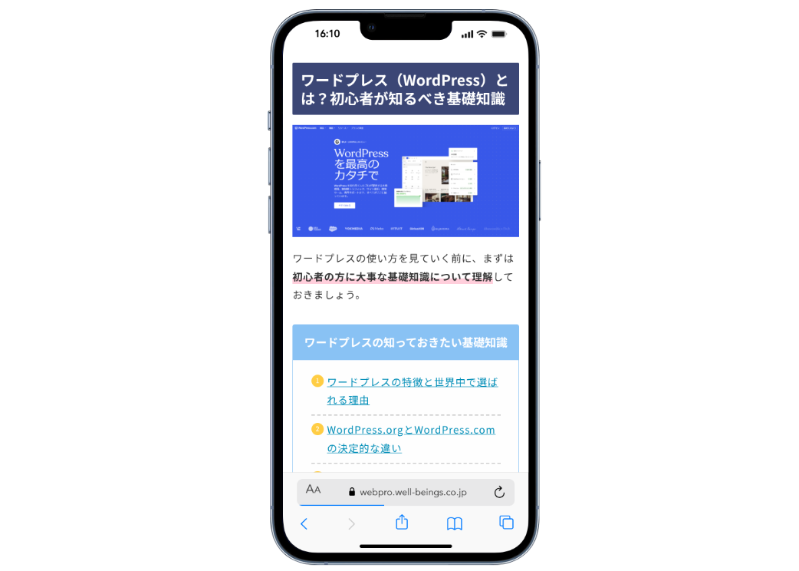
プレビュー画面では、PCだけでなくスマホ表示も必ず確認したいところです。
スマホでは見出しが不自然に改行されていないか、文章が詰まりすぎていないか、タップしにくいボタンやリンクがないかを重点的に見ます。
いまはスマホ読者が非常に多いため、PCで整っていても安心できません。
最終調整はスマホ基準でおこなうくらいの意識が大切です。
誤字脱字/リンク切れ/画像漏れの確認ポイント
公開前の最終確認では、見た目以外の細かい点も見落とせません。
誤字脱字、リンク切れ、代替テキストの入れ忘れ、アイキャッチ設定漏れ、古い情報の残りなどを一通り点検しておくと、公開後の修正回数を減らしやすくなります。
音読したり、時間を少し空けてから見直したりするとミスに気づきやすくなります。
公開前チェックリストを持っておくと、作業の質が安定しますよ。
| 公開前チェック項目 | 確認内容 |
|---|---|
| タイトル | 記事内容が伝わるか/長すぎないか |
| 見出し構造 | H2/H3/H4の階層が整っているか |
| 画像 | 表示崩れ/alt属性/アイキャッチ設定 |
| URL | 短い英数字で整っているか |
| 分類 | カテゴリー/タグが適切か |
| リンク | 404エラーになっていないか |
投稿を公開/下書き保存/予約投稿
記事作成の最後は、公開方法を選ぶ段階です。
ワードプレスでは、下書き保存、すぐに公開、日時を指定した予約投稿、非公開やパスワード保護まで柔軟に選べるため、運営スタイルに合わせて使い分けられます。
毎回すぐに公開しなくても、記事をまとめて下書きしておき、準備が整ったら計画的に出していく運用も可能です。
継続更新を目指すなら予約投稿はかなり便利な機能です。
更新を続けたいなら、公開の仕組み化も大切です。
予約投稿を活用すれば、忙しい時期でも更新頻度を保ちやすくなり、運営のリズムも整えやすくなります。
今すぐ公開と予約投稿の使い分け
速報性の高い内容や告知系は、完成次第そのまま公開する流れが合います。
一方で、決まった曜日や時間に更新したい場合、予約投稿を使えば更新頻度を安定させやすく、読者にもサイトのリズムが伝わりやすくなります。
複数記事を先に作っておけるため、忙しい時期でも更新を止めずに運営しやすくなります。
公開タイミングまで含めて設計できるのが予約投稿の強みです。
公開後に修正するときの基本操作
公開した記事は、あとから何度でも編集して更新できます。
情報の追記、言い回しの改善、内部リンク追加、最新情報への差し替えなどをこまめに重ねていくことで、記事の価値は少しずつ高まっていきます。
更新履歴(リビジョン)を使えば、以前の状態へ戻せるため、大きな修正でも比較的安心して進められます。
公開後の改善まで含めて記事運営だと考えることが大切です。
サイトのデザインを一新!テーマとカスタマイズ
Webサイトやオウンドメディア、記事については、内部構造も大事ですが内容にあったデザインも大事です。
ワードプレスには、無料/有料ともに豊富なデザインが用意されているので、自社やサービスにあったデザインやテーマにしましょう!
デザイン調整では、おしゃれさよりも読みやすさと導線のわかりやすさを優先するのが基本です。
まずはスマホで見やすいことを軸に整えると失敗しにくくなります。
テーマのインストールと有効化の手順
テーマは、サイト全体の見た目や機能の土台を決める重要な要素です。
「外観」からテーマを検索し、プレビューで確認したうえでインストールと有効化をおこなえば、記事データを残したままサイトの印象を大きく変えられます。
外部の有料テーマを使う場合は、zipファイルをアップロードして導入できます。
不要なテーマは残しすぎず整理しておくと、管理面でも安全です。
無料テーマ/有料テーマの違い
テーマ選びでは、費用だけでなく運用しやすさも見ておきたいところです。
無料テーマは初期費用を抑えやすく、有料テーマはデザイン性や設定のしやすさ、サポート面で時間短縮につながりやすい傾向があります。
無料テーマは情報量が多く学びやすい反面、細かい調整に手間がかかることがあります。
最短で整ったサイトを作りたいなら有料テーマにするのもおすすめですよ。
ワードプレスでおすすめのテーマについては以下の記事で解説していますので、ぜひ参考にしてくださいね。

「外観 > カスタマイズ」で直感的にデザイン変更
テーマを有効化したら、次はカスタマイズ画面で細部を整えていきます。
色、ロゴ、ヘッダー、フォント、トップページ表示などを実際の見た目を見ながら調整できるため、コードを書かなくてもかなりの範囲を整えやすくなります。
ブランドカラーを決めて全体へ反映すると、サイトの印象がまとまりやすくなります。
公開前に十分試せるので、焦らず少しずつ整えていきましょう。
メニューバー(グローバルナビ)の構築方法
メニューは、読者がサイト内を移動するための重要な導線です。
主要カテゴリーや固定ページを上部メニューへ整理して配置すると、読者が知りたい情報へ最短でたどり着きやすくなります。
順番や階層をドラッグで並べ替えられるため、サイトの成長にあわせて調整しやすいのも便利です。
最初は項目を増やしすぎず、重要ページだけを厳選するほうがわかりやすくなります。
メニューは運営者の見せたい順ではなく、読者が知りたい順で並べるのが基本です。
情報の探しやすさが上がるだけで、サイト全体の使いやすさも変わってきます。
ウィジェットでサイドバーやフッターを整える
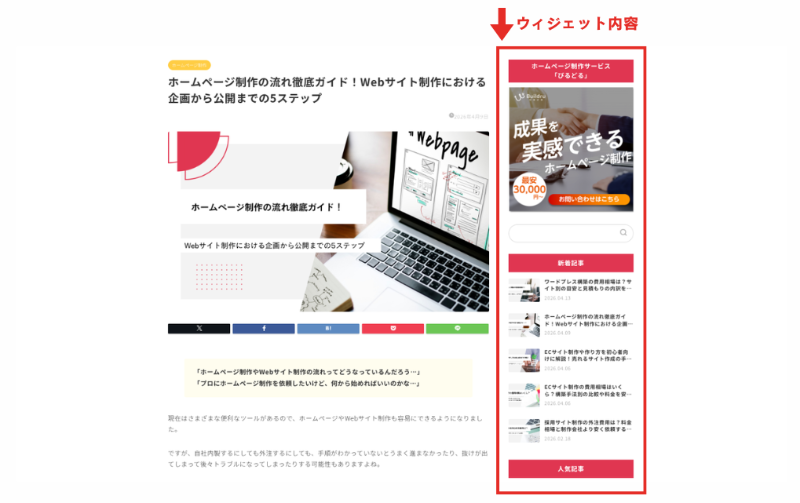
ウィジェットは、記事本文以外の場所へ補助情報を置くための仕組みです。
最新記事、人気記事、プロフィール、バナー、カテゴリ一覧などをサイドバーやフッターへ整然と置くことで、回遊性と信頼感の両方を高めやすくなります。
最新のワードプレスでは、ウィジェットエリアもブロック形式で調整しやすくなっています。
置く情報を絞るほど、読み手にとって見やすいサイド設計になります。
子テーマを使うべきケースとは?
コードを使ったカスタマイズまで考えるなら、子テーマ(親テーマの補助的な役割を担うテーマ)の考え方を知っておきたいところです。
親テーマを直接編集せず、子テーマ側でCSSやPHPの調整をおこなうことで、親テーマ更新時にカスタマイズ内容が消えるのを防ぎやすくなります。
カスタマイザーで完結する変更だけなら、子テーマなしでも問題ない場合があります。
コードを触るなら子テーマはほぼ必須と考えておくとよいでしょう。
プラグインで機能を拡張!おすすめと導入の注意点
プラグインとは、ワードプレスをはじめとしたシステムに、後から機能や性能を拡張できるプログラムやサービスのことを指します。
プラグインを導入することで、可能性がどんどん広がります!導入における注意点やコツを見ていきましょう。

プラグイン導入時の注意点と管理のコツ
プラグインは便利ですが、入れ方を誤るとサイトが不安定になることがあります。
同じ役割のプラグインを重複させないこと、長く更新されていないものは避けること、不要になったら削除までおこなうことが基本の管理ルールです。
新しく入れる前に、本当に必要な機能かを一度立ち止まって確認すると管理が散らかりにくくなります。
便利だからと増やしすぎない姿勢が安定運営のコツです。
初心者におすすめの必須プラグイン厳選リスト
初心者向けの定番プラグインは、役割ごとに整理して導入するとわかりやすくなります。
日本語環境の補助、フォーム設置、セキュリティ強化、XMLサイトマップ生成、バックアップ取得の5領域を先に整えると、運営の土台がかなり安定します。
たとえばWP Multibyte Patch、Contact Form 7、SiteGuard系、XML Sitemaps、BackWPup系はよく使われる組み合わせです。
目的が明確なものだけを選んで入れることが大切です。
プラグインは人気だけで選ばず、サイトの目的に必要かどうかで判断しましょう。
ブログ中心か、店舗サイトか、企業サイトかで優先したい機能は少し変わります。
| 役割 | 代表的な例 | 用途 |
|---|---|---|
| 日本語補助 | WP Multibyte Patch | 日本語特有の不具合対策 |
| 問い合わせ | Contact Form 7 | フォーム作成 |
| セキュリティ | SiteGuard系 | ログイン保護/防御強化 |
| サイトマップ | XML Sitemaps | 検索エンジン向け地図生成 |
| バックアップ | BackWPup系 | 定期バックアップ |

プラグインを入れすぎるリスク
プラグインは多ければ多いほど便利になるわけではありません。
数が増えるほど表示速度の低下、競合、不具合、更新管理の負担、セキュリティリスクの増加といった問題が起きやすくなります。
特に似た機能を持つプラグインの重複はトラブルのもと。
「なんとなく便利そう」で追加し続けると、サイトが重くなったり真っ白になったりする危険があるので注意しましょう。
更新/停止/削除は正しくおこなおう
プラグインは導入して終わりではなく、継続管理までがセットです。
更新通知が来たら内容を確認して早めにアップデートし、不要なものは停止だけでなく最終的に削除までおこなうと、サイト環境をきれいに保ちやすくなります。
大きな更新の前はバックアップを取っておくと安心ですよ。
不具合時はひとつずつ停止して原因を切り分けるのが基本対応になります。
サイトを守る!セキュリティとバックアップの運用

では次に、Webサイトの運用で欠かせないセキュリティやバックアップの運用について見ていきましょう。
特にセキュリティは消費者やユーザーの信頼につながりますので、厳重に行うようにしてください。
防御策①ログインパスワードの強化とWAF設定
ワードプレスは利用者が多いぶん、攻撃対象にもなりやすい傾向があります。
特定しにくいパスワード、推測されにくいユーザー名、ログイン試行制限、サーバー側のWAF(サイバー攻撃を検知・遮断するツール)有効化を整えるだけでも、防御力はかなり高まります。
可能であれば二要素認証も導入し、不正ログインのハードルを上げておきたいところです。
最初の防御は「入り口を固めること」だと考えるとわかりやすくなります。
防御策②バックアップの重要性と自動取得の設定方法
バックアップは、サイト運営における保険のような存在です。
操作ミス、更新失敗、ハッキング、サーバー障害など何が起きても戻せる状態を作っておけば、トラブル時の被害を最小限に抑えやすくなります。
ファイルとデータベースの両方を定期的に保存し、Googleドライブなど外部ストレージへ逃がしておくのが基本です。
バックアップは「取る」だけでなく「戻せる」ことまで確認しておくと安心です。
バックアップは、問題が起きてから必要性を痛感しやすい項目です。
何も起きていない平常時に整えておくことで、いざというときの復旧がかなり楽になります。

防御策③本体/テーマ/プラグイン更新の基本
各プログラムを最新版に保つことも、ワードプレス運用でもっとも基本的な守りです。
本体、テーマ、プラグインの更新をため込まず、バックアップを取ったうえで順番に反映していくことで、セキュリティを強固にアップデートしていけます。
大規模更新では相性問題も起きうるため、重要サイトほど慎重に進めたいところです。
更新後は表示崩れやリンク異常がないかを必ず確認しましょう。
防御策④不正ログイン対策で最低限やること
ログイン画面は攻撃されやすい入口なので、ここを絞って守るだけでも効果があります。
adminのような推測されやすいIDを使わないこと、表示名をログインIDと分けること、CAPTCHAやログインURL変更を取り入れることが基本の対策です。
公共Wi-Fiからの管理画面アクセスを避けることも、地味ですが重要な防衛になります。
日々の小さな管理が大きな事故を防ぐことを認識しておきましょう。
集客を加速!SEO対策とアクセス解析ツールの活用

現在、Webサイトを通じての集客が当たり前になっていますよね。
正しくSEO対策を行いアクセス解析ツールを活用することで、より集客の効果を高めていけます。
Googleサーチコンソールで検索状況を知る
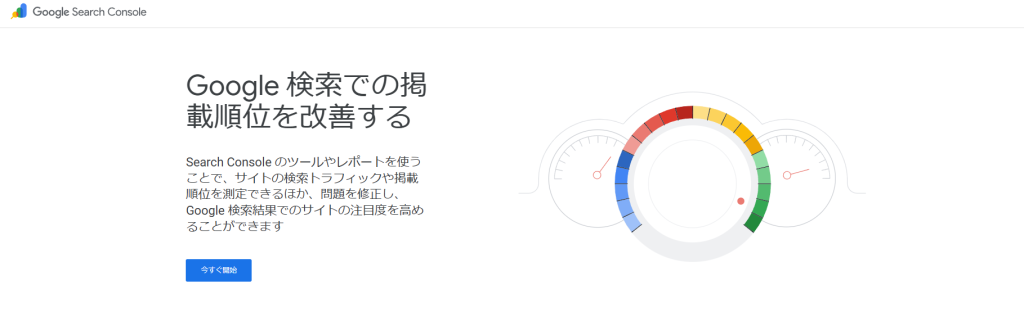
サーチコンソールは、検索流入の状況を把握するための必須ツールです。
どのキーワードで表示されているか、平均掲載順位、クリック率、インデックス状況などを確認できるため、SEO改善の方向性を決める土台になります。
新しい記事を書いたあとにインデックス登録を促す確認にも使えます。
検索のされ方を知ることが、次の記事戦略につながるのがサーチコンソールの強みです。
Googleアナリティクス(GA4)でユーザー行動を分析
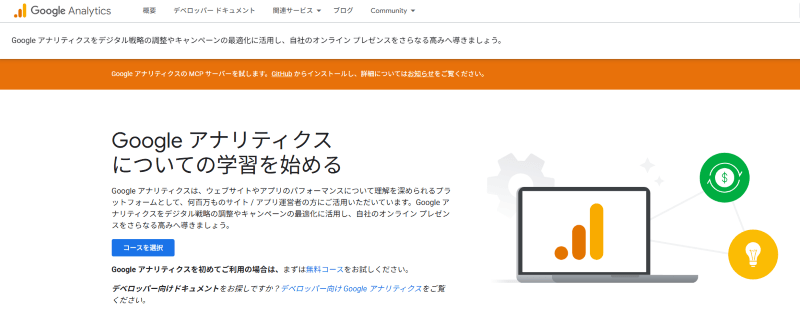
GA4は、読者がサイト内でどう動いたかを見るためのツール。
訪問数、人気ページ、流入元、滞在時間、離脱の傾向などを見ながら、読まれている記事と改善が必要な記事を見分けやすくなります。
問い合わせボタンのクリックや資料請求の完了など、成果地点の計測にも活用できます。
集客を「感覚」ではなく「数字」で見られるようになるのが大きなメリットです。
公式プラグイン「Site Kit by Google」での連携
複数のGoogle系ツールを個別に設定するのが不安なら、Site Kitが便利です。
サーチコンソール、アナリティクス、ページ速度系の情報をWordPress管理画面とつなぎやすく、初心者でもコードを触らずに計測環境を整えやすくなります。
管理画面上で主要な指標を確認しやすいため、運営のモチベーション維持にもつながります。
導入ハードルが低いので、最初の計測環境づくりに向いています。
XMLサイトマップ送信の基本
XMLサイトマップは、検索エンジン向けの地図のような役割を持ちます。
サイトマップを作成してサーチコンソールへ登録しておくと、新しい記事やページを見つけてもらいやすくなり、インデックスの取りこぼしも防ぎやすくなります。
ワードプレス本体機能やプラグインで自動生成しやすいため、導入の難度はそれほど高くありません。
書いた記事を見つけてもらうための基本整備として早めに済ませておきたい項目です。
内部リンクとリライトで記事を育てる考え方
記事は公開した瞬間が完成ではなく、そこから育てていくものです。
関連する記事同士を内部リンクでつなぎ、検索データを見ながら不足情報を追記していくと、読者満足度も検索評価も高めやすくなります。
古い記事へ新しい情報を加えるだけでも、鮮度と網羅性の両方を改善しやすくなります。
「公開→計測→改善」の循環を回すことが長期集客の王道です。
- 検索キーワードと流入状況
- クリック率が低い記事のタイトル見直し
- 離脱率が高い記事の導線改善
- 内部リンクの追加
- 古い記事のリライト
ワードプレス初心者がつまずきやすいトラブルと対処法

ここまでワードプレスの使い方や投稿の流れを見てきました。
ワードプレスを活用するにあたって、初心者がつまずきやすいポイントと対処法があるので紹介します。
POINT①画面表示が崩れたときにまず確認したいこと
画面表示が急に崩れた場合は、まず直前におこなった変更を元に戻してみましょう。
テーマ更新、プラグイン導入、CSS編集、ブロック配置変更のいずれかが原因になりやすいため、まずは最近の変更を一つずつ戻しながら切り分けます。
ブラウザキャッシュの影響で古い表示が残っているだけ、ということもあります。
慌てて触りすぎると原因が見えにくくなるので、順番に確認していきましょう。
POINT②更新後に不具合が出たときの対処法
更新後の不具合は、ワードプレス運営で避けにくいトラブルのひとつです。
まずはバックアップから戻せる状態を確認し、直前に更新した本体、テーマ、プラグインのどれが原因かを切り分けると、復旧までの流れが見えやすくなります。
PHPのバージョン相性や、周辺機能の未対応が原因になることもあります。
大きな更新前に必ずバックアップを取る理由はここにあります。
不具合時は焦って複数の設定を同時に触らないこと。
直前に何を変えたかを順番に追うだけでも、原因を見つけやすくなり、復旧もかなり進めやすくなります。
POINT③プラグイン同士の干渉を疑うべきケース
特定の操作だけうまく動かない場合は、プラグイン競合の可能性があります。
保存できない、特定ページだけ表示されない、管理画面の一部だけ動かないといった症状は、似た役割のプラグイン同士が干渉しているケースで起こりやすいです。
すべて停止して一つずつ戻す方法は手間ですが、原因を見つけるにはもっとも確実です。
同系統プラグインの重複は避けるのが予防策になりますよ!
POINT④画像が表示されない/遅いときの確認ポイント
画像まわりの不具合は、見た目にも体験にも大きく影響します。
http/httpsの混在、画像サイズの重さ、最適化プラグインの不具合、サーバー容量不足などは特に確認したい原因です。
画像が1枚数MBあるだけでも読み込みがかなり遅くなることがあります。
まずは軽量化と混在コンテンツ確認から始めると原因を絞りやすくなりますよ。
ワードプレスの使い方に関するよくある質問【Q&A】

それでは、ワードプレスの使い方についてよくある質問に回答していきます。
Q:初心者でも本当にワードプレスを使いこなせますか?
A:はい、基本操作の範囲であれば初心者でも十分に身につけられます。
最初はメニューの多さに戸惑いやすいものの、記事を書いて公開する流れを10本から20本ほど繰り返すと、よく使う操作はかなり自然に定着していきます。
コードを書かずに進めやすい作業も多く、情報も豊富なので学びながら続けやすいことがいちばんの特徴。
最初は完璧を目指さず、公開まで進めることを優先するのが上達の近道です。
Q:成果が出るまでにはどのくらいの期間が必要ですか?
A:ワードプレスで作ったサイトが検索流入を集め始めるまでには、ある程度の時間が必要です。
一般的には3か月から半年ほどで変化が見え始め、本格的に評価が積み上がるには1年単位での継続が必要になると認識しておきましょう。
新規サイトは信頼の蓄積に時間がかかるため、初期段階で焦りすぎないことが大切です。
質の高い記事を積み重ねることが成果を出す近道ですよ。
Q:無料ブログとワードプレスはどっちが良いですか?
A:日記用途なら無料ブログでも問題ありませんが、本格運営ならワードプレスが優位です。
収益化、SEO、自由なデザイン、資産性を重視するなら、独自ドメインで育てられるワードプレスのほうが長期的な価値を作りやすくなります。
無料ブログは手軽ですが、規約や広告表示の影響を受けやすい点には注意が必要です。
長く残したい発信ならワードプレス寄りで検討してみてください。
Q:スマートフォンだけでサイト運営は完結できますか?
A:スマホだけでも、記事下書きや画像アップ、簡単な更新はある程度進められます。
ただし、テーマ設定、細かなレイアウト調整、表作成、複雑なプラグイン設定はPCのほうが圧倒的に操作しやすいため、本格運営ではPC併用が現実的です。
外出先ではスマホ、自宅ではPCという分担にすると作業効率が上がります。
本格的に続けるならノートPCは用意しておきたいところです。
Q:サイバー攻撃が心配ですが大丈夫でしょうか?
A:ワードプレスは狙われやすい反面、基本対策を整えれば防ぎやすくなります。
最新版への更新、強力なパスワード、セキュリティプラグイン、WAF、自動バックアップの5点をそろえるだけでも、被害リスクはかなり下げやすくなります。
万が一に備えて、バックアップから戻せる状態を作っておくことも重要です。
怖がるより、基本を固めることが大切ですよ。
Q:テーマは途中で変更しても問題ありませんか?
A:技術的には途中変更できますが、注意点はあります。
テーマ固有の装飾やショートコードを多く使っていると、変更後にレイアウト崩れや設定やり直しが発生しやすいため、事前確認とバックアップが欠かせません。
メニューやウィジェットも再調整が必要になる場合があります。
大きな変更は節目で計画的におこなうほか、プロに依頼するほうが安全です。
まとめ〜ワードプレスの使い方をマスターしてWeb集客を加速させよう〜
ワードプレスの使い方は、一見すると複雑に見えるかもしれません。
しかし、サーバー準備、インストール、初期設定、記事作成、デザイン調整、保守運用という流れを順番に理解すれば、初心者でも自分の力で十分に高品質なWebサイトを育てていけます。
ワードプレスは、単なるブログ作成ツールではなく、集客、収益化、信頼形成まで担える強力な基盤。書いた記事や整えたサイトは、時間とともに積み上がる大切な資産になります。